
Việc kê khai và nộp thuế điện tử đang trở thành xu hướng bắt buộc đối với hộ kinh doanh theo quy định mới. Với ứng dụng Etax Mobile, người nộp thuế có thể thực hiện toàn bộ quy trình kê khai và nộp thuế nhanh chóng ngay trên điện thoại. Bài viết dưới đây sẽ hướng dẫn chi tiết từng bước kê khai, nộp thuế dành cho hộ kinh doanh kê khai theo quý.
Hướng dẫn này áp dụng cho:
Hộ kinh doanh, cá nhân kinh doanh
Doanh thu từ 500 triệu đến 3 tỷ đồng/năm
Thuộc đối tượng kê khai thuế theo quý (HKD nhóm 2 (DT 500tr - 3 tỷ) và nhóm 3(DT 3 tỷ - 50 tỷ))
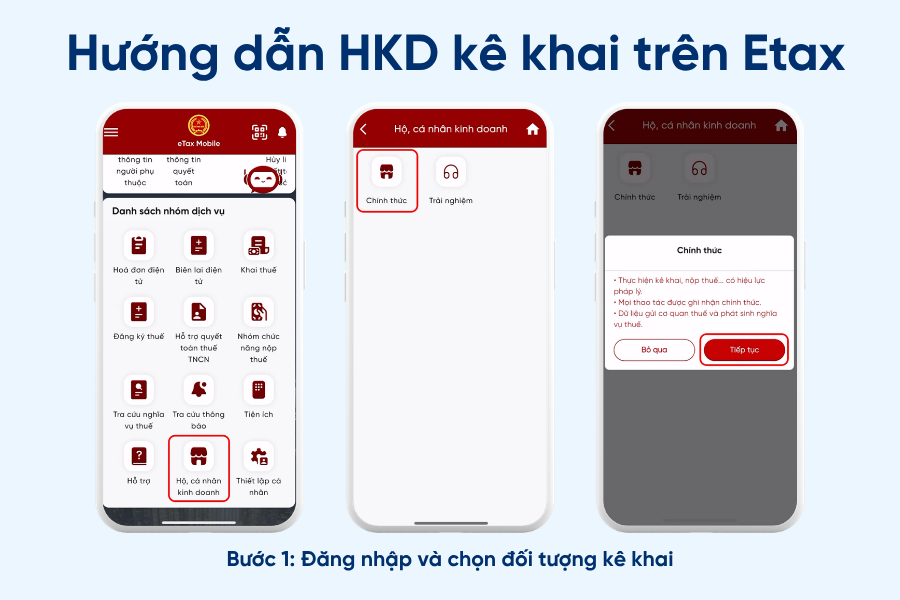
Mở ứng dụng Etax Mobile
Chọn Hộ, cá nhân kinh doanh
Chọn trạng thái: Chính thức
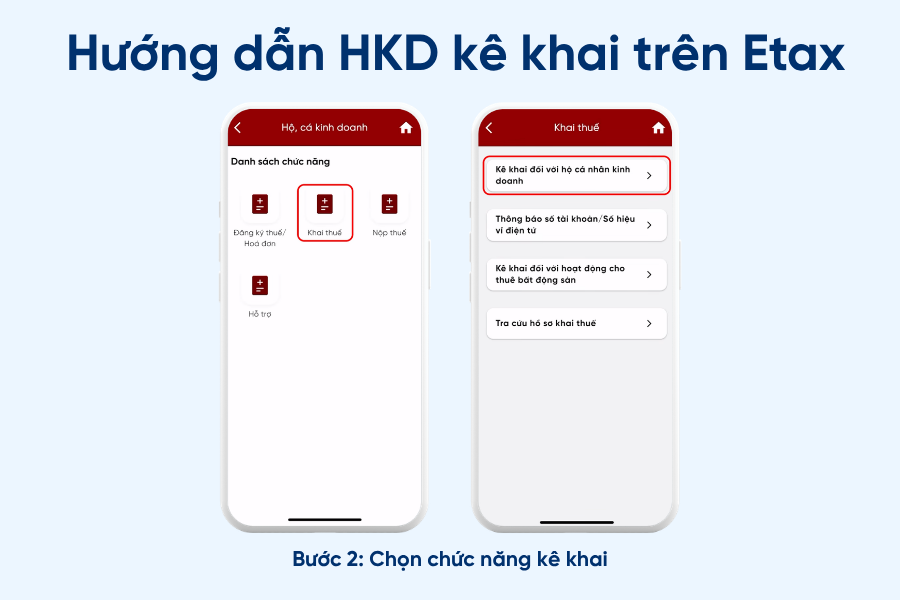
Chọn Kê khai
Chọn tiếp: Kê khai đối với hộ, cá nhân kinh doanh
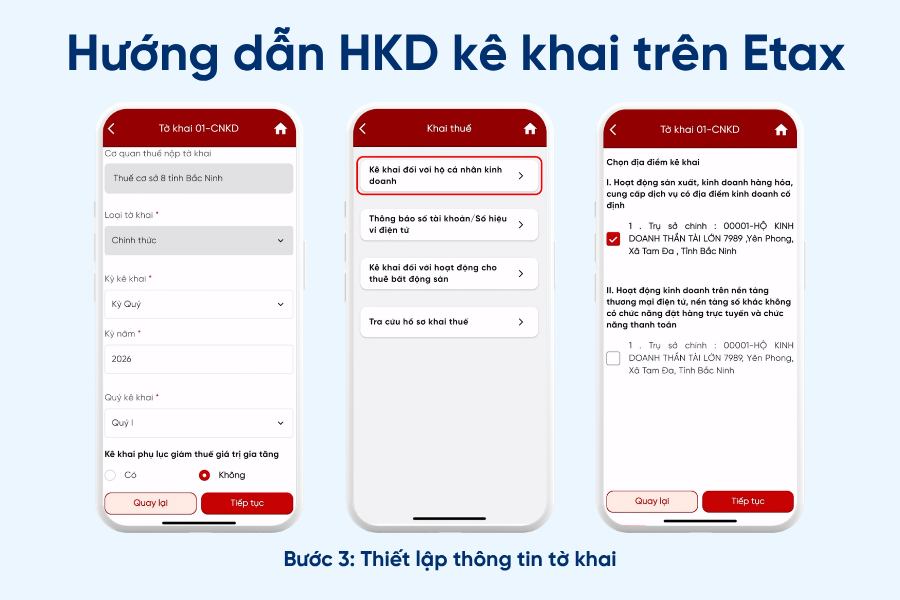
Tại màn hình kê khai:
Kỳ kê khai: Chọn kê khai theo quý
Đối tượng kê khai: Chọn Đối tượng 1
Địa điểm kinh doanh: Lựa chọn địa điểm cần kê khai
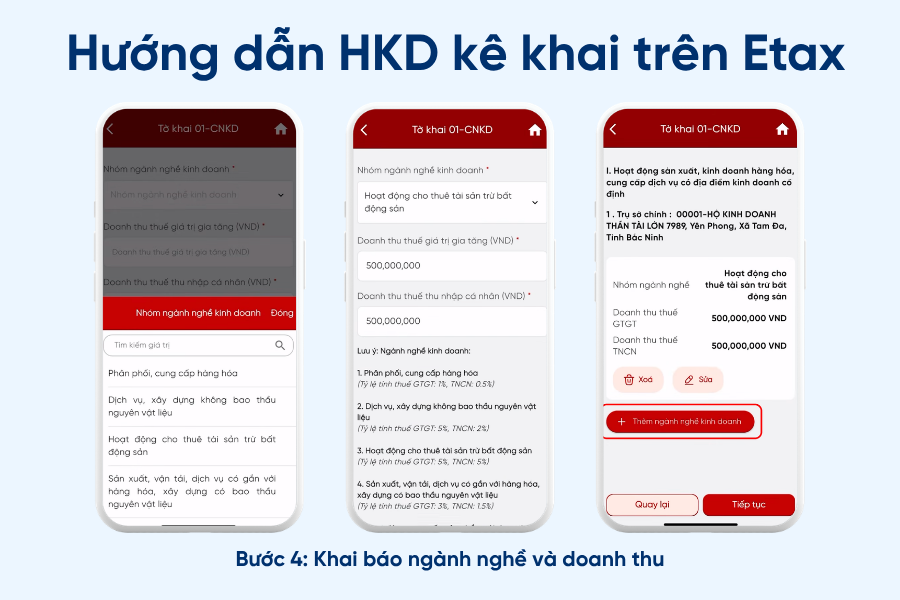
Thêm mã ngành nghề kinh doanh
Chọn mã ngành trong danh sách hệ thống
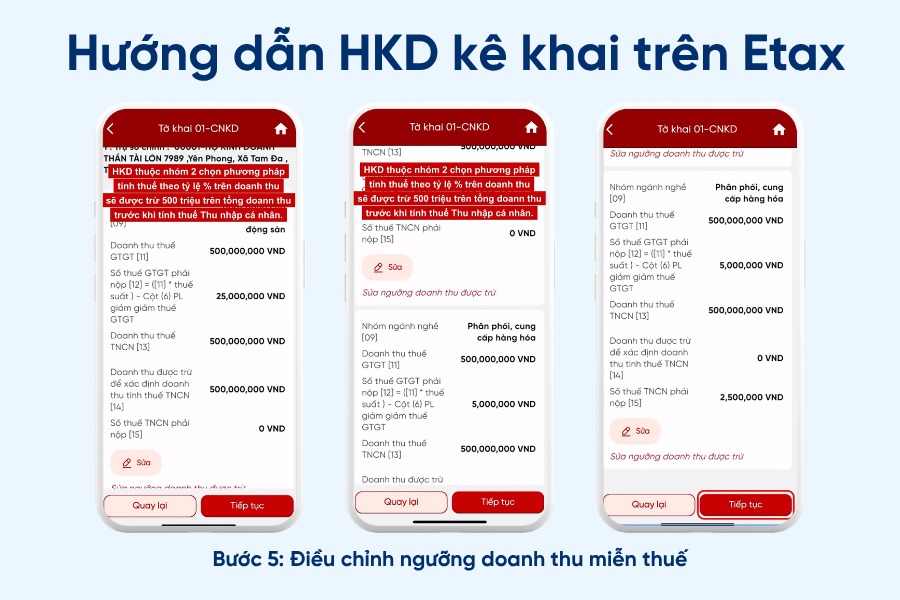
Nhập doanh thu tương ứng của từng ngành
Lưu ý: Có thể kê khai nhiều ngành nghề nếu hoạt động kinh doanh đa lĩnh vực.
Hệ thống sẽ tự động hiển thị ngưỡng doanh thu được trừ
Mặc định sẽ trừ vào ngành có số thuế phải nộp cao nhất
Người nộp thuế có thể chỉnh sửa lại nếu cần
→ Sau đó nhấn Tiếp tục
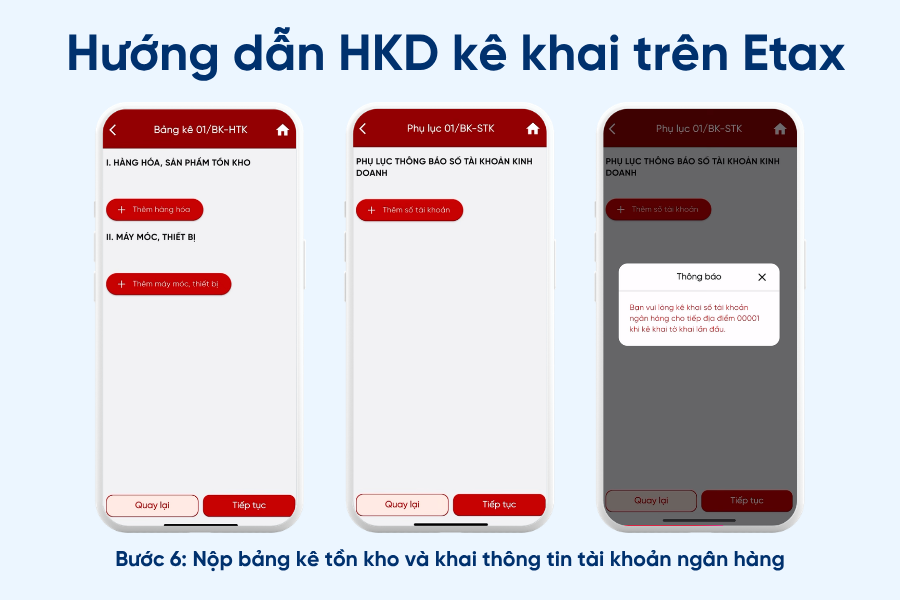
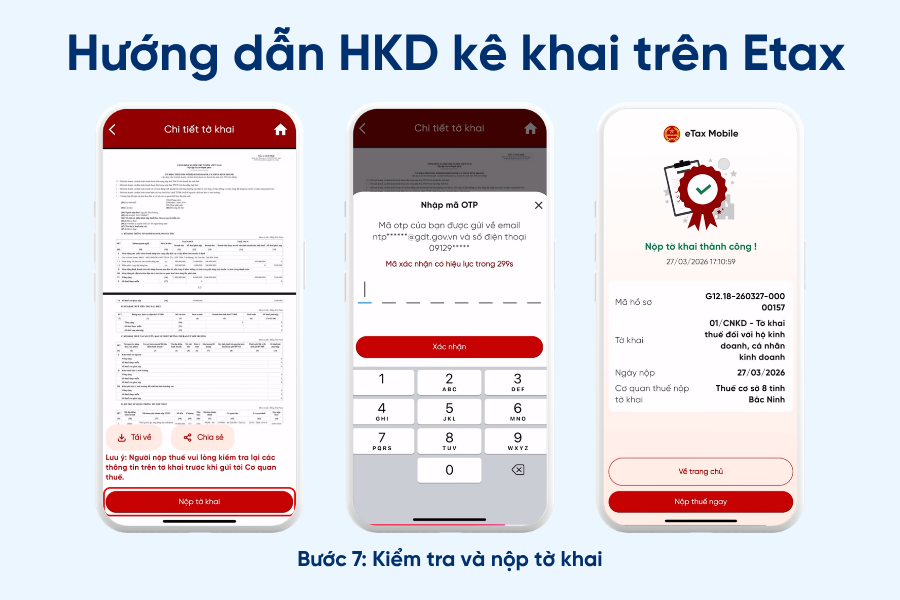
Kiểm tra lại toàn bộ thông tin đã kê khai
Nhấn Nộp tờ khai
Nhập mã OTP được gửi về điện thoại
Chọn Xác nhận
👉 Khi hoàn tất, hệ thống sẽ thông báo nộp tờ khai thành công
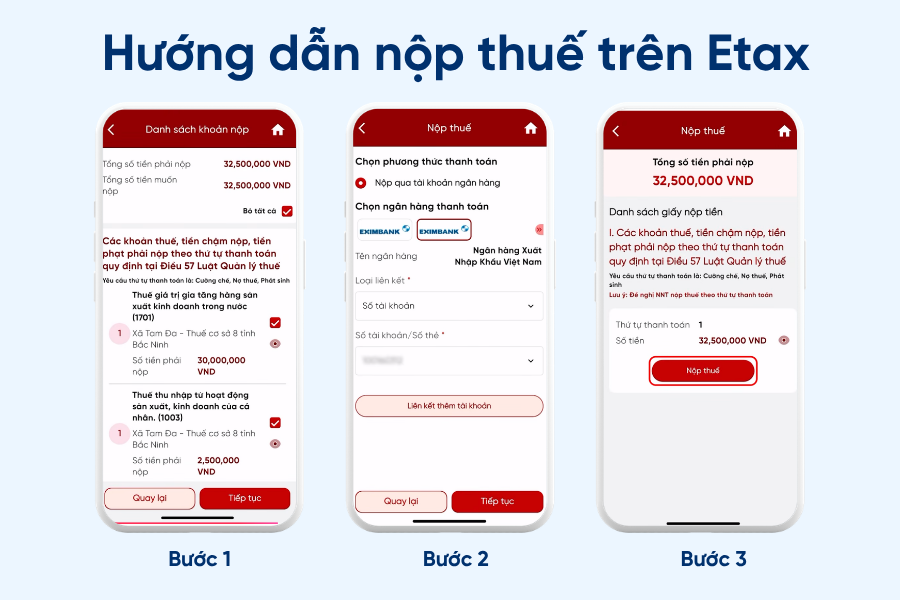
Sau khi nộp tờ khai, bạn có thể nộp thuế ngay trên ứng dụng:
Nhấn Nộp thuế ngay
Màn hình hiển thị các khoản thuế phải nộp
Nhấn Tiếp tục
Chọn ngân hàng thanh toán
Xác nhận nộp thuế vào ngân sách nhà nước
=> Hoàn tất quá trình nộp thuế
Nên kê khai đúng kỳ (theo quý) để tránh bị phạt chậm nộp
Kiểm tra kỹ doanh thu từng ngành nghề trước khi gửi
Lưu lại thông tin tài khoản ngân hàng để tiện cho các lần sau
Thực hiện nộp thuế ngay sau khi kê khai để tránh phát sinh tiền chậm nộp
Việc sử dụng Etax Mobile giúp hộ kinh doanh tiết kiệm đáng kể thời gian và công sức trong quá trình kê khai, nộp thuế. Chỉ với vài thao tác đơn giản trên điện thoại, bạn đã có thể hoàn thành nghĩa vụ thuế nhanh chóng, chính xác và đúng quy định.
Nếu mới sử dụng lần đầu, bạn nên thực hành theo từng bước trong bài viết để thao tác quen hơn và hạn chế sai sót
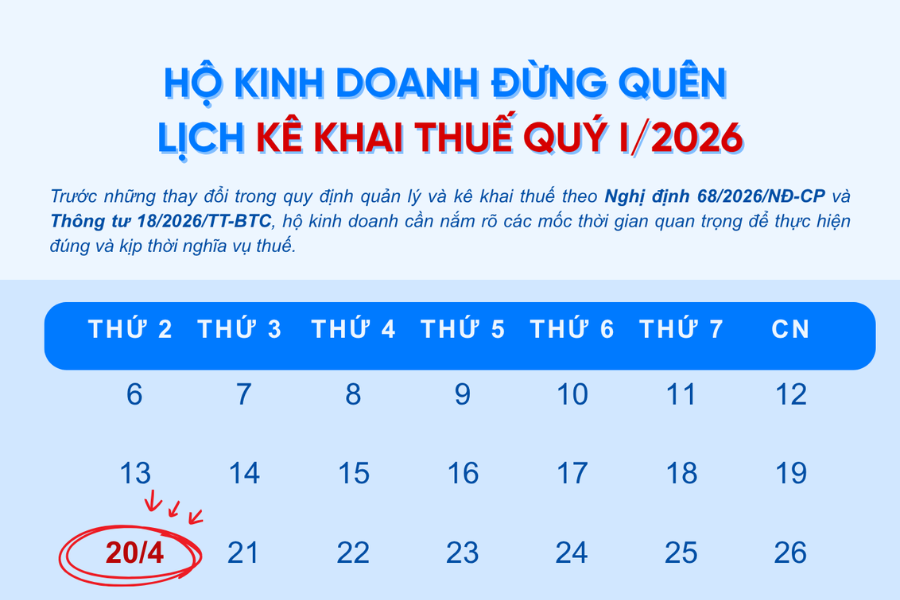
Tháng 04/2026 là thời điểm quan trọng để hộ kinh doanh hoàn tất nghĩa vụ kê khai thuế quý I....
26-03-2026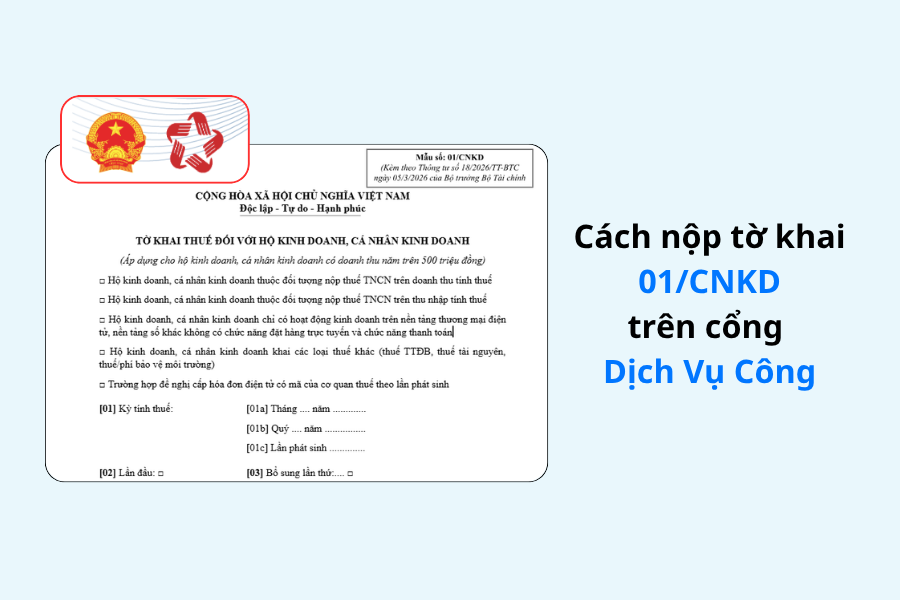
Hướng dẫn hộ kinh doanh có doanh thu trên 500 triệu kê khai và nộp tờ khai 01/CNKD trên cổng...
24-03-2026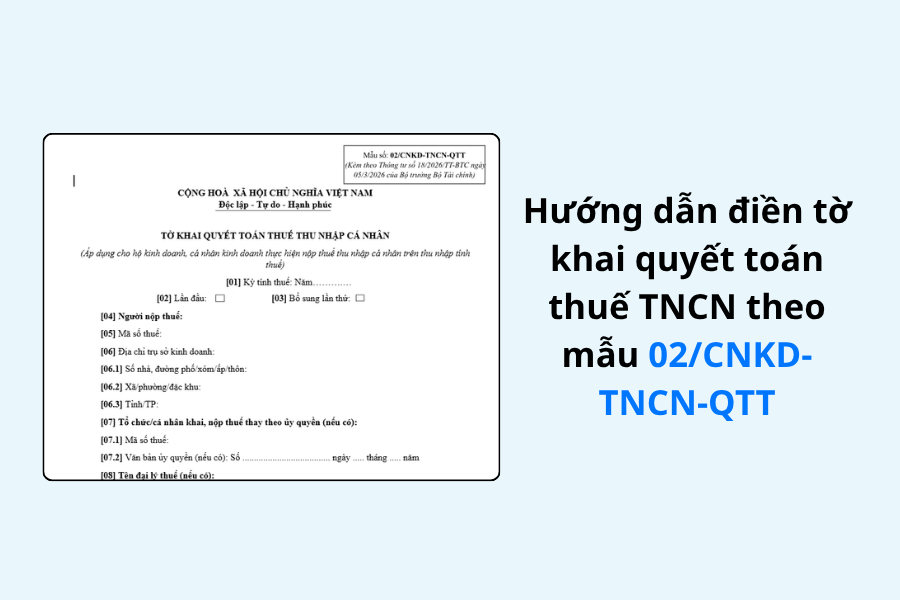
Theo TT18/2026/TT-BTC, hộ kinh doanh đang thực hiện nộp thuế thu nhập cá nhân trên thu nhập tính thuế thì...
24-03-2026
Khi doanh thu vượt mốc 50 tỷ đồng/năm, hộ kinh doanh không còn vận hành theo kiểu “nhỏ lẻ” nữa...
18-03-2026
Kỳ kê khai thuế đầu tiên theo cơ chế mới đang đến gần, khi hộ kinh doanh chuyển sang hình...
18-03-2026 ĐĂNG KÝ THÀNH CÔNG!
Chúc mừng anh/ chị đã đăng ký thành công, chúng tôi sẽ gửi thông tin của anh/chị tới chuyên gia để được tư vấn trong thời gian sớm nhất
ĐĂNG KÝ THÀNH CÔNG!
Chúc mừng anh/ chị đã đăng ký thành công, chúng tôi sẽ gửi thông tin của anh/chị tới chuyên gia để được tư vấn trong thời gian sớm nhất